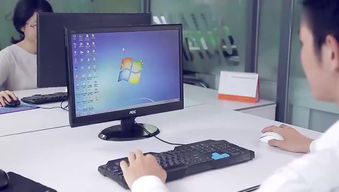
尊敬的各位老師,歡迎來到教師計算機培訓的第四課。上一課我們了解了計算機的基本構成,今天,我們將深入學習和掌握計算機最常用、最重要的輸入設備之一——鼠標。熟練掌握鼠標操作是高效使用計算機的基礎,對于制作課件、管理學生信息、瀏覽教學資源都至關重要。
一、認識鼠標
鼠標因其外形酷似一只小老鼠而得名。它通常通過USB接口或無線方式與計算機主機連接。標準鼠標上有三個主要部分:
- 左鍵:最常用的按鍵,用于選擇、單擊、雙擊和拖拽對象。
- 右鍵:用于打開上下文菜單,提供針對當前所選對象的快捷操作選項。
- 滾輪:位于左右鍵之間,用于上下滾動頁面,查看長文檔或網頁。按下滾輪有時也可實現特定功能。
二、基本操作與練習
掌握以下五種基本操作是使用鼠標的關鍵:
- 指向:握住鼠標,在鼠標墊上平穩移動,使屏幕上的指針(通常是一個箭頭)移動到您想操作的目標上。這是所有操作的第一步。
- 單擊(左鍵單擊):將指針指向目標后,用食指快速按下并松開左鍵一次。此操作用于選擇一個項目(如文件、圖標)或點擊一個按鈕。
- 課堂練習:請在桌面上找到“我的電腦”或“此電腦”圖標,將指針指向它并單擊,觀察圖標顏色變化,表示已被選中。
- 雙擊(左鍵雙擊):將指針指向目標后,用食指快速、連續地按下左鍵兩次。此操作用于打開文件、文件夾或啟動程序。
- 課堂練習:雙擊剛才選中的“我的電腦”圖標,打開一個新窗口。
- 溫馨提示:兩次點擊間隔要短,且鼠標在點擊過程中不要移動。如果雙擊困難,可以在系統設置中調整雙擊速度。
- 右擊(右鍵單擊):將指針指向目標后,用中指(或無名指)快速按下并松開右鍵一次。此操作會彈出一個快捷菜單,菜單內容根據所指對象不同而變化,提供了最相關的操作命令。
- 課堂練習:在桌面空白處右擊,會彈出包含“查看”、“排序方式”、“新建”等選項的菜單。嘗試右擊一個文件圖標,觀察菜單的不同。
- 拖拽:將指針指向一個對象,按住左鍵不放,然后移動鼠標到新位置,最后松開左鍵。此操作用于移動或復制文件、調整窗口大小、選擇文本區域等。
- 課堂練習:嘗試在桌面上拖拽一個圖標到另一個位置。打開一個文本文檔,嘗試拖拽鼠標選擇一段文字。
三、鼠標指針的常見形態
鼠標指針并非總是箭頭,它會根據當前任務和位置改變形狀,提示您可以進行的操作:
- 箭頭:常規選擇狀態。
- 手形:通常表示指向一個可點擊的鏈接(如在網頁中)。
- 工字型(I型光標):在可編輯文本區域(如Word文檔)中出現,表示可以輸入或選擇文字。
- 雙向箭頭:當指針移到窗口邊緣時出現,表示可以拖拽以調整窗口大小。
- 沙漏/旋轉圓圈:表示系統正忙于處理任務,請稍候。
四、教學應用場景與技巧
- 課件制作(如PPT):使用拖拽可以自由排列圖片、文本框;右擊對象可以快速設置格式、添加動畫。
- 文件管理:通過單擊選擇、雙擊打開、拖拽移動或復制,可以高效地整理教學資料、學生作業文件夾。
- 網絡資源檢索:在瀏覽器中,單擊鏈接跳轉頁面,右擊圖片可選擇“另存為”下載教學圖片,使用滾輪可以快速瀏覽長篇文章。
- 課堂互動軟件:許多教學軟件(如電子白板軟件)的畫筆、橡皮擦、選擇工具都依賴于精準的鼠標操作。
五、維護與設置
- 清潔:定期清潔鼠標底部光學感應器和鼠標墊,以保證定位精準。
- 個性化設置:您可以在計算機的“控制面板”或“設置”中找到“鼠標”選項,根據自己的習慣調整指針移動速度、雙擊速度、指針樣式等,甚至可以將主要按鈕設置為左手習慣。
與作業
鼠標是您與計算機進行直觀交互的橋梁。請老師們在課后多加練習,將五種基本操作融會貫通。
課后小任務:在您的電腦上,嘗試完成以下操作:
1. 在桌面新建一個文件夾,并將其重命名為“我的教學資料”。
2. 將一個文檔拖拽進該文件夾。
3. 調整一個打開窗口的大小和位置。
熟能生巧,期待大家在下一次培訓前都能成為鼠標操作高手!我們下節課將學習鍵盤的使用與文字輸入。謝謝!